在开始前,请务必通过官方渠道下载应用,以避免潜在的安全风险,由于网络环境多变,QuickQ的官网地址可能更新,最可靠的方式是通过搜索引擎查找其官方社交媒体账号(如Twitter、Telegram)获取最新下载链接。

教程流程图
您可以先通过下图快速了解整体流程,下文有每个步骤的详细说明。
flowchart TD
    A[开始: 下载与安装] --> B{如何获取安装包?}
    B --> C[官方渠道<br>(官网/社交媒体)]
    B --> D[应用商店搜索]
    C & D --> E[安装应用]
    E --> F[阶段二: 注册与登录]
    F --> G[打开应用]
    G --> H[手机号注册或第三方登录]
    H --> I[登录成功]
    I --> J[阶段三: 连接与使用]
    J --> K[进入主界面]
    K --> L[选择目标地区节点]
    L --> M[点击“连接/快速连接”]
    M --> N{连接成功?}
    N -- 是 --> O[尽情使用]
    N -- 否 --> P[尝试以下方法]
    P --> Q[切换其他节点]
    Q --> R[检查本地网络]
    R --> S[联系客服]
    O --> T[阶段四: 高级设置与注意]
    T --> U[根据需要配置<br>(如开机自启、游戏模式)]
下载与安装
-
获取安装包:
- 安卓用户:访问官方网站,下载
.apk安装文件,您需要在手机 “设置” -> “安全” 中,开启 “允许安装来自未知来源的应用” 选项。 - iOS 用户:由于App Store的限制,您可能需要使用一个非中国大陆的Apple ID 登录App Store,然后搜索“QuickQ”进行下载,或者,按照官网指引使用其他安装方式。
- Windows/Mac 用户:直接从官网下载对应的桌面客户端安装程序。
- 安卓用户:访问官方网站,下载
-
安装应用:
找到下载好的安装文件,点击并按照屏幕提示完成安装。
注册与登录
- 打开应用:在手机桌面或应用列表中找到 QuickQ 图标,点击打开。
- 注册账号:
- 通常应用会引导您注册,一般支持手机号注册或邮箱注册。
- 输入您的手机号/邮箱,获取并填写验证码,设置密码,即可完成注册。
- 登录账号:使用注册的账号信息登录,部分版本也提供“一键登录”或第三方账号登录。
连接与使用(核心步骤)
-
主界面概览:
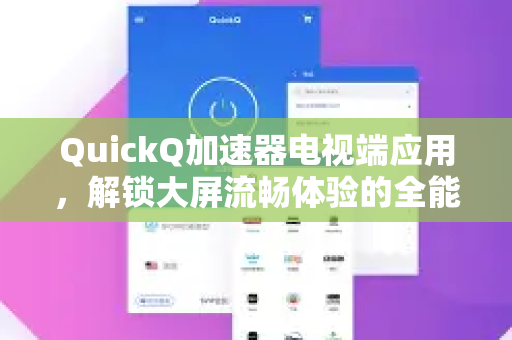
- 登录后,您会看到应用的主界面,通常中央有一个巨大的 “连接” 或 “快速连接” 按钮。
- 界面会显示您当前的IP地址和网络状态。
- 您可以手动选择服务器节点(如美国、日本、新加坡、香港等)。
-
首次连接:
- 方法A(一键加速):直接点击 “快速连接”,应用会自动为您选择延迟较低的节点。
- 方法B(手动选择):点击节点列表,根据您的需求(如访问特定网站、玩游戏)选择一个地区服务器,然后点击“连接”。
-
连接成功:
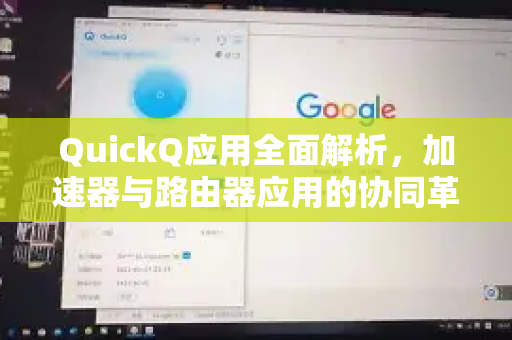
- 连接成功后,按钮通常会变为 “已连接” 或 “断开连接”,并显示连接时长。
- 屏幕上会出现 “VPN” 或钥匙图标,表示加速通道已建立。
- 您就可以打开浏览器、游戏或任何需要加速的应用,开始使用了。
高级设置与注意事项
-
节点选择策略:
- 追求速度:选择距离您物理位置相对较近的节点(如亚洲节点)。
- 解锁特定内容所在地区的节点(如想看美国Netflix,就选美国节点)。
- 游戏加速:选择游戏服务器的对应地区节点。
-
常见问题排查:
- 连接失败:尝试切换其他节点;检查本地网络是否稳定;重启应用或手机。
- 速度慢:切换不同节点;避开网络使用高峰期。
- 无法打开某些网站:尝试更换节点;检查是否开启了应用的全局代理模式(如有此功能)。
-
安全与隐私:
- 权限请求:首次使用时,系统会请求VPN连接权限,必须允许,否则无法工作。
- 信任问题:选择任何加速器服务都意味着将您的部分网络流量交由服务商,请务必选择信誉良好的服务。
-
订阅与付费:
- QuickQ 通常提供免费试用额度(如每天若干小时或一定流量)。
- 试用结束后需要订阅付费套餐才能继续使用,请在应用内或官网查看套餐详情并购买。
总结步骤清单
- 从官方渠道下载安装包。
- 安装应用,并允许必要的权限。
- 打开应用,注册/登录账号。
- (可选)手动选择一个服务器节点。
- 点击 “连接” 按钮。
- 看到连接成功的提示后,打开其他APP开始使用。
- 使用完毕后,回到QuickQ点击 “断开连接”。
希望这份详细的教程能帮助您顺利开始使用 QuickQ 加速器!实际界面和功能可能因版本更新而略有不同,但核心逻辑是相通的,祝您上网愉快!
版权声明:除非特别标注,否则均为本站原创文章,转载时请以链接形式注明文章出处。