手机/平板设备上的“自动启动”
这是最常见的需求,即希望设备开机或解锁后,QuickQ 能自动在后台运行并连接。
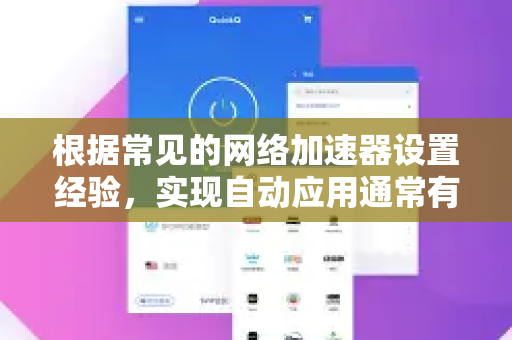
对于安卓设备:
- 自启动管理: 进入手机 “设置” > “应用管理”或“应用启动管理”,找到 QuickQ 应用,确保其 “允许自启动” 或 “允许后台活动” 的开关是打开的(不同品牌手机路径略有不同,可能叫“电池优化”、“应用权限”等)。
- 省电策略: 将 QuickQ 添加到省电白名单或“不受限制”的应用列表中,防止系统为了省电而自动关闭它。
- 后台锁定: 打开 QuickQ 并连接后,进入多任务界面,找到 QuickQ 的预览窗口,通常可以向下滑动“锁定”或点击“小锁”图标,防止被清理。
对于 iOS 设备:
- iOS 系统出于隐私和电池管理考虑,严格限制应用的自启动,常规方法无法实现真正的开机自启。
- 变通方案 - 快捷指令自动化:
- 你可以利用 iOS 的 “快捷指令” App 创建一个自动化流程。
- 触发条件可以选择 “当打开某 App 时”(比如打开游戏或某个需要加速的应用时),然后让自动化操作 “打开 QuickQ”。
- 这样虽然不是开机自启,但可以在你使用特定应用时自动调出 QuickQ,实现半自动化。
应用内的“自动连接”或“规则连接”
这指的是在 QuickQ 应用内部,设置特定规则,使其在特定场景下自动选择节点并连接。
- 开机自动连接: 查看 QuickQ 应用的 “设置” 或 “通用” 菜单,看是否有 “开机自动启动并连接” 或类似选项。
- 规则模式/分应用代理: 这是更高级的自动化功能,在 QuickQ 的设置中寻找 “规则”、“分应用代理” 或 “智能路由” 等功能。
- 你可以在这里添加规则,“当打开 ‘游戏A’ 或 ‘应用B’ 时,自动选择‘游戏线路’节点并连接”。
- 或者设置 “绕过中国大陆网站” 规则,让国内应用直连,仅对国外应用加速,实现智能化的自动分流。
- 订阅或配置链接: 如果你是使用订阅链接或配置文件,某些配置可能包含了自动连接的规则,确保配置已正确导入并启用。
电脑(PC/Mac)上的自动启动
- 系统启动项: 在 QuickQ 的软件设置里,查找 “开机自动启动” 选项并勾选。
- Windows: 您也可以将 QuickQ 的快捷方式放入“启动”文件夹(按
Win + R,输入shell:startup)。 - macOS: 在“系统设置” > “通用” > “登录项”中添加 QuickQ。
总结与操作建议
- 首要步骤: 首先打开 QuickQ 应用,仔细检查其内部的 “设置” 菜单,这是最直接能找到相关功能的地方。
- 系统层面配合: 如果应用内没有“开机自启”选项,则需要到您设备的 系统设置 中去管理自启动和后台权限(尤其是安卓设备)。
- 利用高级功能: 为了实现真正的智能“自动应用”,请重点研究并使用 “规则模式” 或 “分应用代理” 功能,这是实现自动化加速的核心。
- 保持前台: 为确保连接稳定,最好让 QuickQ 保持在设备后台运行,且不被系统强制休眠。
由于不同版本的 QuickQ 应用界面和功能可能有所不同,如果以上方法在您的应用中都找不到对应选项,建议直接查看 QuickQ 官方的使用教程或联系其客服支持获取最准确的指引。
希望这些信息能帮助您成功设置 QuickQ 的自动连接功能!
版权声明:除非特别标注,否则均为本站原创文章,转载时请以链接形式注明文章出处。