什么是“连接应用”?
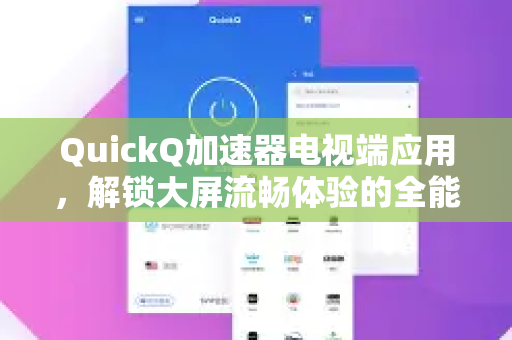
这个过程简单说就是:在您的设备(手机、电脑等)上打开QuickQ应用 -> 选择一个服务器节点 -> 点击“连接”,成功后,您的所有或指定应用的网络流量就会通过QuickQ的服务器进行传输,实现加速或访问限制内容。

标准连接步骤
- 下载与安装
- 从官方渠道(如官方网站、Google Play商店、苹果App Store)下载正版QuickQ应用,避免使用来路不明的安装包,以防安全风险。
- 注册与登录
打开应用,通常需要注册账号并登录,部分服务可能提供试用。
- 选择服务器节点
- 这是最关键的一步,应用内会有一个服务器列表,您可以根据需要选择:
- 按目的选择:如“游戏加速”、“智能模式”、“流媒体解锁”等。
- 按地区选择:选择您想要连接的国家或城市,例如连接美国服务器来访问美国网络服务。
- 按延迟选择:应用通常会显示每个节点的延迟(ping值),选择延迟最低、负载较小的节点,速度通常更快更稳定。
- 这是最关键的一步,应用内会有一个服务器列表,您可以根据需要选择:
- 建立连接
- 点击您选择的服务器节点,然后点击大大的 “连接” 或 “加速” 按钮。
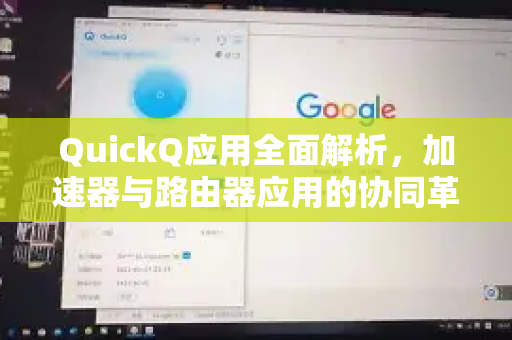
- 等待几秒钟,连接成功后,应用界面和手机/电脑的状态栏(通常会有钥匙或VPN图标)会有提示。
连接成功后的验证
- 查看IP地址:连接后,您可以在浏览器中搜索“what is my ip”来检查IP地址是否已变为目标服务器所在地的IP。
- 访问测试:尝试访问之前无法访问或速度慢的网站、游戏或服务,看是否成功。
常见问题与解决方法(如果连接失败或不稳定)
-
无法连接
- 检查网络:确保您的设备本身可以正常上网(Wi-Fi或蜂窝数据)。
- 切换节点:当前节点可能拥堵或临时故障,尝试切换其他节点或地区。
- 切换连接模式:在应用的设置中尝试切换连接协议(如从“智能”切换到“全局”或尝试不同的协议,如IKEv2、WireGuard等)。
- 重启应用/设备:有时简单的重启能解决临时性问题。
- 检查订阅状态:确认您的账号未过期,有可用流量。
-
连接速度慢
- 选择距离近的节点:物理距离通常对延迟影响很大。
- 使用“智能路由”或“游戏模式”:这些模式会优化特定类型的流量。
- 避开上网高峰期:夜间或非繁忙时段速度可能更快。
- 检查本地网络:您的原始网络带宽是基础,如果本地网速就慢,加速后也有限。
-
连接频繁断开
- 切换更稳定的协议:尝试在设置中更换连接协议。
- 关闭省电模式:省电模式可能会限制后台网络活动。
- 允许应用后台运行:在系统设置中,确保QuickQ有后台运行和数据使用的权限。
重要提醒
- 安全与隐私:选择信誉良好的加速器/VPN服务,了解其隐私政策,明确其是否记录您的活动日志。
- 合法合规使用:请严格遵守您所在国家/地区以及服务访问目标国家/地区的法律法规,将加速器用于合法用途。
- 服务状态:任何加速器都可能出现区域性或不稳定情况,可关注其官方公告或客服渠道。
连接QuickQ的核心流程就是:打开App -> 优选低延迟节点 -> 点击连接。 如果遇到问题,优先尝试切换节点和检查本地网络,这能解决大部分常见情况。
希望这些信息能帮助您顺利连接和使用!
标签: 操作指导
版权声明:除非特别标注,否则均为本站原创文章,转载时请以链接形式注明文章出处。