通用步骤(以手机APP为例,电脑版类似)
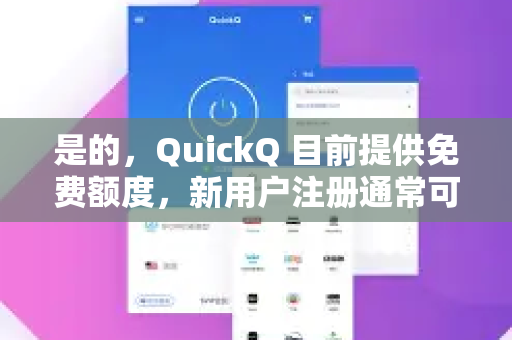
- 启动并登录:打开 QuickQ 应用,确保已登录你的账户。
- 进入节点列表:
- 在连接主界面,你会看到当前选择的节点(通常显示国家/地区名称和延迟)。
- 点击当前连接的节点区域(或者寻找类似 “选择线路”、“更换节点”、“所有节点” 的按钮),这会带你进入完整的节点服务器列表。
- 选择新节点:
- 在节点列表中,你会看到按国家或地区分类的服务器。
- 你可以根据需求选择:
- 按国家/地区:选择“美国”、“日本”、“新加坡”、“德国”等。
- 按延迟/速度:很多客户端会显示每个节点的延迟(ping值),通常数字越小,连接速度理论上越快,选择一个延迟低的节点。
- 按特定城市或用途:有些服务商提供“游戏专线”、“流媒体解锁”等特殊节点,如果有需要也可以选择。
- 连接新节点:点击你想要连接的新节点,应用会自动断开当前连接,并尝试连接到新选择的节点。
- 确认连接成功:返回主界面,查看显示的节点国家/地区是否已变更,并确认顶部显示“已连接”或类似的提示。
节点选择小贴士
- 追求速度:优先选择物理距离相对较近且延迟(ping)值最低的节点,在中国大陆的用户,通常连接“香港”、“日本”、“新加坡”等亚洲节点速度会较快。
- 解锁特定内容:如果需要访问某个国家/地区的特定网站或流媒体服务(如 Netflix、Disney+ 等),必须选择对应的国家节点,想看美区 Netflix,就选择美国节点。
- 遇到问题切换:如果某个节点连接不稳定、速度慢或无法访问目标网站,最简单的解决方法就是换一个同国家或其他国家的节点试试。
重要提示
- 部分 QuickQ 套餐可能对高级或特定节点有访问限制,请确认你的订阅计划。
- 切换节点时,当前的网络连接会短暂中断,属于正常现象。
- 为了获得最佳体验,建议不要过于频繁地切换节点。
如果你在应用界面中找不到切换节点的选项,可以提供一下你使用的设备(如 iPhone、Android、Windows 电脑等),我可以给出更具体的界面指引。

版权声明:除非特别标注,否则均为本站原创文章,转载时请以链接形式注明文章出处。