如果您指的是 网络代理/翻墙工具 QuickQ
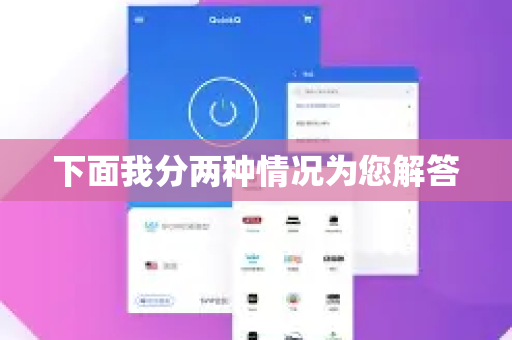
通常这类工具(VPN、代理服务)的客户端App本身不提供直接的“限速”设置,它的设计目标是提供稳定、高速的连接,限速通常由服务端策略(您的订阅套餐)决定。
您可以通过以下方法间接实现类似限速或流量控制的效果:
-
在操作系统或设备端设置限速:
- 路由器限速:如果您是在路由器上安装了QuickQ或使用了支持插件的路由器,部分高级路由器固件(如OpenWrt)可以安装流量控制插件,对特定设备或IP进行限速。
- 电脑端软件:在Windows上,可以使用第三方网络流量控制软件(如NetLimiter)来对QuickQ的进程进行上传/下载速度限制。
- 手机端:比较困难,通常需要Root或越狱后才能使用高级防火墙应用实现。
-
切换连接协议和节点:
- 协议:在App的设置中尝试不同的连接协议(如SS、Vmess、Trojan等),某些协议可能在您的网络环境下更稳定,但峰值速度可能不同。
- 节点:切换到负载较低或距离您更近的节点,有时比拥堵的高速节点实际体验更好。
-
使用浏览器扩展进行分流:
- 对于网页浏览,您可以配合使用像 SwitchyOmega 这样的浏览器扩展,将大部分流量走本地网络,只让需要代理的网站走QuickQ,这样可以节省代理流量,让关键应用更顺畅。
最佳建议:直接查看QuickQ的官方使用文档或联系其客服,询问他们是否有相关的带宽管理功能或建议。
如果您指的是 任务管理/待办清单应用 QuickQ
这类应用的核心功能是记录和管理任务,通常不涉及网络速度控制,这里的“限速”可能被理解为:
- 限制任务数量:部分应用有“每日重点任务”限额,例如只允许设置3个最重要的任务,这算是一种对任务量的“限速”。
- 设置时间限制:为每个任务设定一个预计的完成时间(如番茄钟),这可以看作是对任务耗时的“速度规划”。
您可以检查应用的设置项,看是否有“每日目标”、“任务限制”或“专注时长”相关的选项。
总结与建议:
- 对于网络工具:App本身通常无直接限速按钮,需通过设备端软件、路由器或分流来实现流量控制。
- 对于效率工具:检查是否有任务数量或时间的限制功能。
为了给您更准确的答案,您可以:
- 确认一下您使用的是哪种类型的QuickQ应用。
- 查看一下应用的“设置”或“高级选项”菜单。
希望这些信息能帮到您!
版权声明:除非特别标注,否则均为本站原创文章,转载时请以链接形式注明文章出处。