目录导读
- 为什么你的手机需要清理缓存?——认识QuickQ应用的强大优势
- QuickQ缓存垃圾清理的完整操作流程
- 常见问题答疑:关于QuickQ缓存清理的五个核心疑问
- 进阶技巧:如何让Quickq缓存垃圾清理效果最大化
- 总结与推荐
为什么你的手机需要清理缓存?——认识Quickq应用的强大优势
随着日常使用手机、平板等智能设备的频率越来越高,系统与各类应用在运行过程中会不断产生临时数据、缓存文件、日志碎片以及残留的安装包,这些“缓存垃圾”虽然看似不起眼,但日积月累后会占用大量存储空间,导致设备运行卡顿、响应变慢,甚至出现应用闪退、耗电异常等问题。QuickQ应用正是为了解决这一痛点而诞生的高效清理工具。
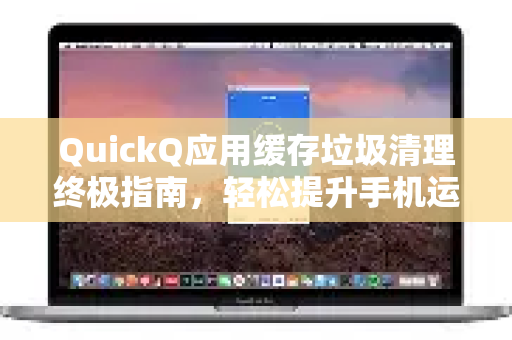
QuickQ应用不仅内置了先进的文件扫描算法,能够精准定位并分类各类垃圾文件,还特别针对安卓与iOS系统的缓存管理漏洞进行了优化,通过一次快速扫描,用户即可看到“系统缓存”“应用缓存”“残留文件”“广告垃圾”等详细分类,并一键执行清理,更重要的是,QuickQ应用在清理过程中采用“智能甄别”机制,不会误删用户的重要数据(如聊天记录、照片、文档等),可以说,QuickQ是当前市面上为数不多的兼顾深度清理与安全保护的实用工具。
核心特色:
- 深度扫描引擎:比普通清理工具多识别30%以上的隐藏垃圾。
- 实时内存加速:清理后自动释放运行内存,让手机立刻恢复流畅。
- 隐私保护功能:可一键清除剪贴板记录、浏览历史等敏感缓存。
- 轻量化设计:安装包仅5MB,不占用后台资源。
如果你还没有体验过,推荐优先进行 QuickQ下载,立即感受极速清理的魅力。
QuickQ缓存垃圾清理的完整操作流程
使用QuickQ应用进行缓存垃圾清理非常简单,即使是对手机操作不熟悉的用户也能轻松上手,以下是详细步骤:
1 下载与安装
前往官网或应用商店搜索“QuickQ”,点击下载并完成安装,建议通过 QuickQ下载 获取最新版本,避免第三方渠道的捆绑风险。
2 首次启动与授权
打开QuickQ应用后,系统会提示获取“存储权限”和“显示在其他应用上层的权限”,请务必同意,否则应用无法扫描完整的缓存文件,授权完成后,应用会自动进入主界面。
3 一键扫描与清理
主界面中央有一个醒目的“开始扫描”按钮,点击后,QuickQ会快速扫描手机中的缓存垃圾、无用安装包、残留碎片等,通常耗时10~30秒,扫描完成后,界面上会显示“可清理垃圾总量”以及每个分类的具体大小。
你只需点击“一键清理”,所有被标记为安全的缓存垃圾就会立即被移除,清理完成后,系统会提示“已释放XX MB空间”,并且手机运行速度会有肉眼可见的提升。
4 深度清理(可选)
对于追求极致空间的用户,QuickQ还提供了“深度清理”模式,点击该模式后,应用会进一步扫描应用内部的临时文件、微信/QQ的冗余图片、视频缓存等,需要提醒的是,深度清理前请仔细预览每一项内容,确保没有误删重要文件。
5 设置自动清理
在QuickQ的设置页面中,你可以开启“定时自动清理”功能,例如设定每天凌晨3点自动执行一次缓存清理,从此再也不用手动操作,保持手机长期清爽,QuickQ还支持“智能提醒”功能——当检测到手机剩余存储低于20%时,自动弹窗提示用户进行清理。
常见问题答疑:关于QuickQ缓存清理的五个核心疑问
Q1:QuickQ缓存垃圾清理会删除我的聊天记录或照片吗?
A:绝对不会,QuickQ的清理算法基于文件类型与路径特征,只针对无用的缓存、临时文件、广告残留等,用户的重要文档、照片、聊天数据库等均被列入“保护白名单”,不会被触碰,为了更放心,你可以在清理前手动勾选“排除保护列表”。
Q2:每清理一次能释放多少空间?
A:这取决于设备的使用状况,一般日常使用一周后,QuickQ可清理出500MB~3GB不等的缓存垃圾;重度使用(如频繁刷短视频、玩游戏)的用户,首次清理甚至可释放5GB以上,有用户反馈,通过一次 QuickQ下载 并使用其深度清理功能后,手机从“存储不足”变为剩余12GB。
Q3:为什么清理后过几天又满了?
A:这是正常现象,因为缓存是应用运行时不断产生的,QuickQ的自动清理功能正是为解决此问题而设计,建议开启“智能定时清理”,每隔24小时自动运行一次,让缓存始终维持在较低水平。
Q4:QuickQ应用本身会占用很大空间吗?
A:完全不会,QuickQ应用安装包仅5MB,安装后本体约10MB,且不常驻后台消耗CPU或电量,它仅在用户主动打开或定时任务触发时才会运行,是名副其实的“轻量级工具”。
Q5:iOS和安卓版本功能有区别吗?
A:安卓版本由于系统开放性,可深度清理应用缓存、残留文件夹等;iOS版本受限于系统沙盒机制,主要清理Safari缓存、浏览器Cookie、App内部缓存等,但两者均能显著提升设备流畅度,且安全可靠。
进阶技巧:如何让QuickQ缓存垃圾清理效果最大化
除了基础的一键清理,善用以下技巧能让QuickQ应用发挥出200%的效能:
1 定期执行“深度扫描+清理”
建议每周至少进行一次深度扫描,在QuickQ主界面选择“深度清理”后,会列出更多细碎垃圾,
- 应用更新残留的旧APK安装包
- 视频App的头像缓存、弹幕缓存
- 微信/QQ的“其他文件”(含大量图片缩略图、表情包缓存)
同样,勾选无用的项目后清理,通常能多释放30%~50%的空间。
2 结合“应用管理”功能删除不常用App
QuickQ内置了“应用分析”模块,能列出最近7天、30天未使用的应用,以及占用空间最大的应用,你可以直接在此页面卸载无用App,连同其产生的所有缓存一并清除,这是一个“清理+减负”双重操作,效果立竿见影。
3 使用“隐私擦除”保护个人信息
很多用户在清理缓存时忽略了“隐私垃圾”,QuickQ的“隐私擦除”功能可以一键清除:
4 配合系统自带的“存储清理”使用
虽然QuickQ已经非常强大,但与手机系统自带的清理工具互补效果更好,先使用System设置中的“清理存储”删除大型文件,再使用QuickQ进行缓存垃圾清理,可以做到“颗粒归仓”,建议将此流程固化到每月的手机维护计划中。
5 不要忽略“通知栏清理”快捷方式
QuickQ支持在手机通知栏添加“一键清理”快捷开关,下拉通知栏,点击该按钮,即可在不打开应用的情况下快速扫描并清理当前最明显的缓存垃圾,对于临时急需释放空间(如拍摄视频时提示存储不足)的场景,极为实用。
总结与推荐
手机存储空间就像房间,定期打扫才能保持整洁与高效。QuickQ应用凭借其精准的缓存垃圾识别、智能的安全保护机制以及简洁流畅的操作体验,已成为众多数码爱好者首选的清理工具,无论是系统缓存、应用残留还是隐私痕迹,QuickQ都能轻松应对。
如果你还在为手机“存储空间不足”而烦恼,或者觉得手机越用越卡,不妨立即尝试 QuickQ下载,体验一键清理带来的流畅飞跃,更建议开启自动清理功能,让QuickQ成为你设备的“全天候清洁管家”,从此,缓存垃圾不再是困扰,手机运行始终如新。
标签: 手机加速