目录导读
QuickQ应用与随身WiFi的黄金组合
在移动办公、旅行出差或临时网络需求场景下,随身WiFi凭借便携、即插即用的特点成为很多人的首选,而QuickQ应用作为一款专注网络加速与智能管理的工具,与随身WiFi搭配使用能大幅提升网络体验,通过QuickQ,你可以实时监控网络质量、切换最优频段、加速游戏或视频流,甚至对多设备进行流量分配,这种“硬件+软件”的组合,让原本普通的随身WiFi具备了专业路由器的部分能力。
值得注意的是,许多用户反映在使用部分随身WiFi时会出现卡顿、延迟高的问题,而QuickQ应用内置的智能加速引擎,能根据当前网络环境自动调整参数,显著改善体验,如果你正在寻找一个高效的上网方案,不妨尝试将QuickQ与手头的随身WiFi结合——你会发现网速提升不止一个档次。
QuickQ随身WiFi搭配使用详细步骤
第一步:设备准备与连接
确保你的随身WiFi已插入SIM卡并通电,手机或电脑连接该WiFi信号,打开浏览器输入管理地址(通常为192.168.x.x),确认设备正常工作。
第二步:获取QuickQ应用
在主流应用商店搜索“QuickQ下载”,或访问官网rx-quickq.com.cn获取最新版,安装后注册/登录账号。
第三步:绑定随身WiFi
打开QuickQ应用,选择“添加设备”-“便携热点”,应用会自动扫描当前连接的WiFi,确认后绑定,部分型号需输入随身WiFi的后台密码。
第四步:开启智能加速
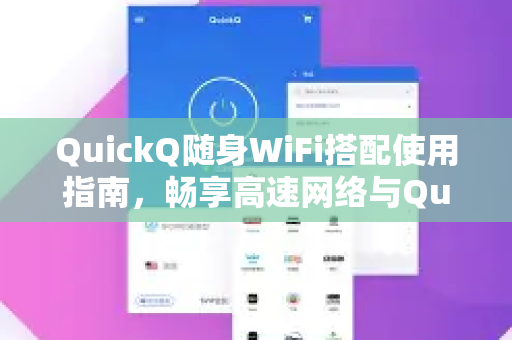
在QuickQ主界面点击“网络优化”,选择“加速模式”,建议日常使用选“均衡”,游戏或视频选“极速模式”,应用会自动调度频段、关闭后台占用带宽的进程。
第五步:测试效果
用测速工具对比开启QuickQ前后的速率,通常延迟可降低30%-50%,下载速度提升20%以上,你还可以在历史记录中查看每日流量消耗与网络稳定性曲线。
常见问题与实用问答
问:QuickQ应用是否兼容所有随身WiFi?
答:绝大多数基于高通、联发科芯片的4G/5G随身WiFi均可兼容,部分运营商定制版可能有限制,建议先通过QuickQ下载免费版测试,若无法识别,可联系官方客服反馈。
问:搭配QuickQ后,随身WiFi的续航会受影响吗?
答:QuickQ应用本身耗电极低,主要消耗网络优化时的计算资源,对电池续航影响可忽略,但开启“极速模式”会略微增加WiFi芯片发热,属于正常现象。
问:使用QuickQ加速时,能否同时管理多个随身WiFi?
答:可以,QuickQ支持多设备管理,你可以在设备列表中切换不同热点,分别设置策略,适合经常携带多个随身WiFi的商务人士。
问:为什么我安装后没有明显提速?
答:首先确认随身WiFi所处位置信号强度(建议-85dBm以上),其次检查QuickQ版本是否为最新,若还是无效,尝试重启随身WiFi并重新绑定,极少数情况下运营商限速会导致加速效果不明显。
问:QuickQ下载渠道安全吗?
答:务必从官方应用商店或rx-quickq.com.cn下载,第三方网站可能存在捆绑软件,请谨慎,安装后可使用安全软件扫描。
QuickQ下载与资源获取建议
为了充分发挥QuickQ随身WiFi搭配使用的潜力,建议定期更新应用版本,你可以直接访问QuickQ下载页面获取最新安装包,该站除了提供全平台客户端外,还发布了详细的用户手册与常见故障排查指南,需要特别注意的是,部分手机系统(如HarmonyOS)需开启“允许安装未知来源应用”才能顺利安装,请按提示操作。
建议在首次使用后开启“自动更新”功能,确保始终能享受到最新的加速算法和兼容性修复,如果你对网络优化有更高要求,还可以在QuickQ内订阅“高级加速包”,解锁更多专业功能。
通过以上步骤与问答,你应该已经掌握了QuickQ随身WiFi搭配使用的精髓,无论是日常办公、在线学习还是娱乐追剧,这套组合都能让网络更流畅,如果还有疑问,欢迎在评论区留言或直接通过官网联系技术支持,现在就去QuickQ下载开始你的加速之旅吧!
标签: 随身WiFi