目录导读
什么是Quickq应用?为何需要匿名上网?
在数字化时代,个人隐私与网络自由越来越受到关注,Quickq是一款专为保护用户隐私而设计的网络加速与匿名上网工具,它通过加密隧道技术隐藏用户的真实IP地址,让用户在访问互联网时无法被追踪,无论是公共Wi-Fi下的数据泄露风险,还是地域限制带来的内容封锁,QuickQ都能提供一层坚实的“隐形斗篷”,很多用户初次接触时最关心的问题就是:QuickQ匿名上网怎么开启?操作非常简单,但需要遵循正确的流程。
开启匿名上网后,你的网络请求会经过QuickQ的服务器转发,所有流量被高强度加密,第三方(包括ISP、网站运营商)都无法窥探你的浏览内容,这使得QuickQ成为商务人士、留学生、隐私保护者的首选工具,如果你还没有下载,可以优先完成QuickQ下载并完成安装。
QuickQ匿名上网开启的详细步骤
第一步:下载与安装
你需要获取QuickQ应用,请务必从官方渠道下载,避免山寨版本,你可以访问 QuickQ官网 找到最新版本的安装包,目前QuickQ支持Windows、macOS、iOS、Android全平台,根据你的设备选择对应版本,完成QuickQ下载后,按照提示完成安装,无需额外配置。
第二步:注册与登录
打开应用,你会看到简洁的注册界面,输入邮箱或手机号,设置密码后即可完成注册,登录后,进入主界面,如果你是首次使用,可能需要选择一个服务套餐——QuickQ提供免费试用和付费会员两种模式,免费用户也能体验基础匿名功能,但速度和节点数量有限。
第三步:启动匿名上网
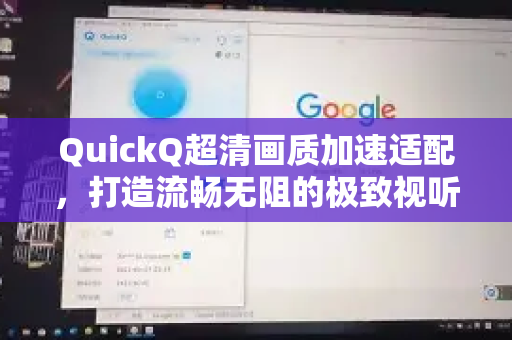
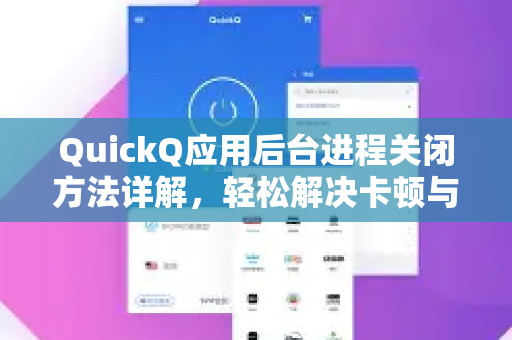
这是回答“QuickQ匿名上网怎么开启”的核心环节,在主界面,你会看到一个醒目的“连接”按钮,点击它,应用会自动选择最优节点,并建立加密通道,连接成功后,状态栏会显示“已保护”或“匿名已开启”字样,此时你的所有网络流量都经由QuickQ服务器转发,真实IP已被隐藏。
小技巧: 如果你需要手动选择特定地区的节点(比如访问国外网站),可以在节点列表中选择目标国家或城市,部分高级节点支持分流模式,即只对特定应用开启匿名,其他流量直连,这样可以提升访问国内网站的速度。
第四步:验证匿名是否成功
开启后,如何确认匿名已生效?可以打开浏览器,访问“ipinfo.io”或“whatismyipaddress.com”这类IP查询网站,如果显示的IP地址不是你本地的,而是QuickQ服务器所在地区的IP,说明匿名上网已成功开启,QuickQ应用内也会显示当前虚拟IP地址,你可以直接对照。
常见问题与解答(Q&A)
Q1:为什么我点击“连接”后一直失败?
A:可能的原因包括:网络环境不稳定、所选节点被墙或负载过高、防火墙阻止了应用连接,建议先切换到其他节点,或者关闭本地防火墙/杀毒软件后重试,如果问题依旧,可以尝试卸载后重新进行QuickQ下载并安装。
Q2:开启匿名上网后,访问国内网站变慢怎么办?
A:QuickQ默认全局代理,所有流量都经过加密隧道,这可能导致国内网站延迟增加,你可以在设置中开启“智能分流”或“PAC模式”,只让境外流量走代理,国内流量直连,这样既能保护隐私,又不影响日常访问。
Q3:匿名上网会被网站检测到吗?
A:QuickQ使用混淆技术,让流量看起来像普通HTTPS请求,一般网站无法识别,但极少数严格的反代理系统(如某些银行或流媒体平台)可能会检测到VPN特征,如果遇到这种情况,可以尝试更换“伪装节点”或使用“专线模式”。
Q4:免费版和付费版在匿名上网方面有区别吗?
A:基本匿名功能完全相同,都采用AES-256加密,免费版节点数量较少,速度可能受限,且部分高级协议如WireGuard仅对付费用户开放,如果你追求稳定高速的匿名体验,建议升级付费套餐。
Q5:QuickQ会记录我的浏览日志吗?
A:请放心,QuickQ官方 明确声明不记录任何用户连接日志,该隐私政策经过独立审计,符合GDPR要求,你可以通过应用内的“隐私协议”查看详细条款。
总结与使用建议
通过以上步骤,你应该已经掌握了QuickQ匿名上网怎么开启的方法,下载安装 → 注册登录 → 一键连接 → 验证IP,整个过程不超过两分钟,为了获得最佳体验,建议:
- 尽量使用最新版本,定期检查更新,可从 QuickQ官网 获取更新通知。
- 在公共Wi-Fi下务必开启匿名功能,防止中间人攻击。
- 根据你的使用场景选择合适的协议:OpenVPN兼容性好,WireGuard速度快。
- 如果遇到连接问题,优先尝试切换节点或重启应用。
匿名上网不是目的,保护数字自由才是核心,QuickQ在易用性和安全性之间取得了很好的平衡,现在就去完成QuickQ下载,开启你的安全上网之旅吧!
标签: 匿名上网