📚 目录导读
QuickQ节点过期的常见原因
许多使用QuickQ应用的用户都会遇到“节点过期”的提示,这通常不是软件本身的问题,而是因为节点资源具有时效性,QuickQ作为一个智能网络加速工具,其节点由第三方服务商提供,部分免费或低成本的节点会设置有效期,节点流量耗尽、服务器维护或网络波动也可能导致节点失效,了解原因后,你就能更有针对性地进行更换。

如何判断节点是否真的过期
在更换之前,先确认节点状态,避免误操作,打开Quickq应用,进入节点列表页面,观察以下几点:
- 节点名称旁是否有红色“过期”或“失效”标签。
- 点击节点后,连接状态是否显示“无法连接”或超时。
- 尝试切换其他节点,看能否正常使用,如果所有节点都失效,可能是网络环境或软件版本问题,建议先进行QuickQ下载更新到最新版本。
QuickQ节点更换的详细步骤
步骤1:获取新节点信息
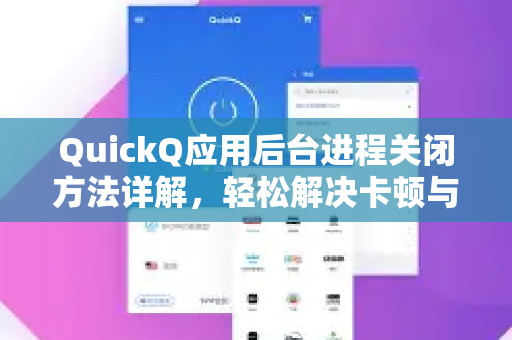
最简单的方法是直接在应用内刷新节点列表,打开QuickQ,点击右上角的“刷新”按钮(通常是一个循环箭头图标),等待几秒后,系统会自动拉取最新的有效节点,如果刷新无效,你需要手动添加节点。
步骤2:手动添加节点(以订阅链接为例)
- 在QuickQ主界面找到“节点管理”或“订阅设置”入口。
- 选择“添加订阅”,输入你的订阅链接(通常由服务商提供),注意,这里的订阅链接不要随意使用公共链接,建议从官方渠道获取,部分用户反映在 rx-quickq.com.cn 的论坛中能找到稳定节点。
- 点击“确定”后,应用会自动解析并更新节点列表,过期的节点会被新节点覆盖。
步骤3:手动添加节点(以单个节点配置为例)
如果你只有单个节点信息(如服务器地址、端口、密码、加密方式),则选择“手动添加节点”。
步骤4:节点更换后的测试
连接新节点后,打开浏览器访问国内或国外网站,确认延迟和丢包率,也可以使用QuickQ内置的“网络测速”功能,确保速度达标,如果依然无法连接,检查防火墙或杀毒软件是否拦截了QuickQ的进程。
节点更换后的验证与优化
- 定期更新订阅:每周手动刷新一次节点列表,避免节点批量过期。
- 开启自动切换:在QuickQ设置中启用“故障自动切换”,当当前节点失效时,软件会自动跳转至可用节点。
- 清理缓存:进入应用设置,清理DNS缓存和连接日志,防止旧节点信息干扰。
用户常见问题问答(FAQ)
问:QuickQ节点过期怎么更换最快?
答:最快的方法是使用软件内的“一键刷新”功能,无需手动输入任何信息,如果刷新后依然没有可用节点,请检查网络连接或重新启动QuickQ,同时确保你的QuickQ版本是最新的,推荐从 https://rx-quickq.com.cn/ 获取官方安装包。
问:为什么我换了节点还是无法连接?
答:可能原因包括:①新节点也被限速或封禁;②你的网络环境本身被限制(如公司、学校网络);③QuickQ应用权限不足(尝试以管理员身份运行),建议先换个WiFi或使用手机热点测试。
问:免费节点和付费节点有什么区别?
答:免费节点通常更新时间慢、速度不稳定且容易过期;付费节点由专业服务商维护,延迟低、带宽大,如果你日常使用频繁,可以考虑购买付费订阅,在【QuickQ下载】页面中通常会有会员入口。
问:节点订阅链接从哪里获取?
答:官方渠道包括:QuickQ官网公告、官方Telegram群组、或一些技术博客,注意不要随意使用来路不明的链接,以防隐私泄露,你可以在 rx-quickq.com.cn 的社区板块查找用户分享的已验证节点。
问:更换节点后是否需要重新配置其他设置?
答:通常不需要,节点更换只影响连接目标,你的分应用代理规则、路由模式等配置会保留,如果你使用了自定义规则,建议在更换后检查规则是否依然适配新节点。
让QuickQ持续畅快运行
节点过期是每个QuickQ用户都会遇到的正常现象,掌握正确的更换方法能让你避免断网的尴尬,优先使用应用内刷新,其次手动添加订阅,最后才是单节点手动配置,保持软件更新、定期清理缓存、选择可靠的节点来源,都能大幅提升使用体验,如果你在操作中遇到其他问题,欢迎在评论区留言,我们会持续更新解决方案。